
Laptop się przegrzewa? Jak sobie radzić?

Przegrzewanie się laptopa to jeden z najczęstszych problemów, z jakim użytkownicy zgłaszają się do serwisu komputerowego. Wysoka temperatura wpływa nie tylko na wydajność, ale przede wszystkim na żywotność sprzętu. Laptop, który się przegrzewa, może zwalniać, głośno pracować, a w skrajnych przypadkach – samoczynnie się wyłączać, by zapobiec uszkodzeniom. Warto wiedzieć, jak reagować na pierwsze objawy i jak dbać o sprzęt, aby nie doprowadzić do poważniejszej awarii.
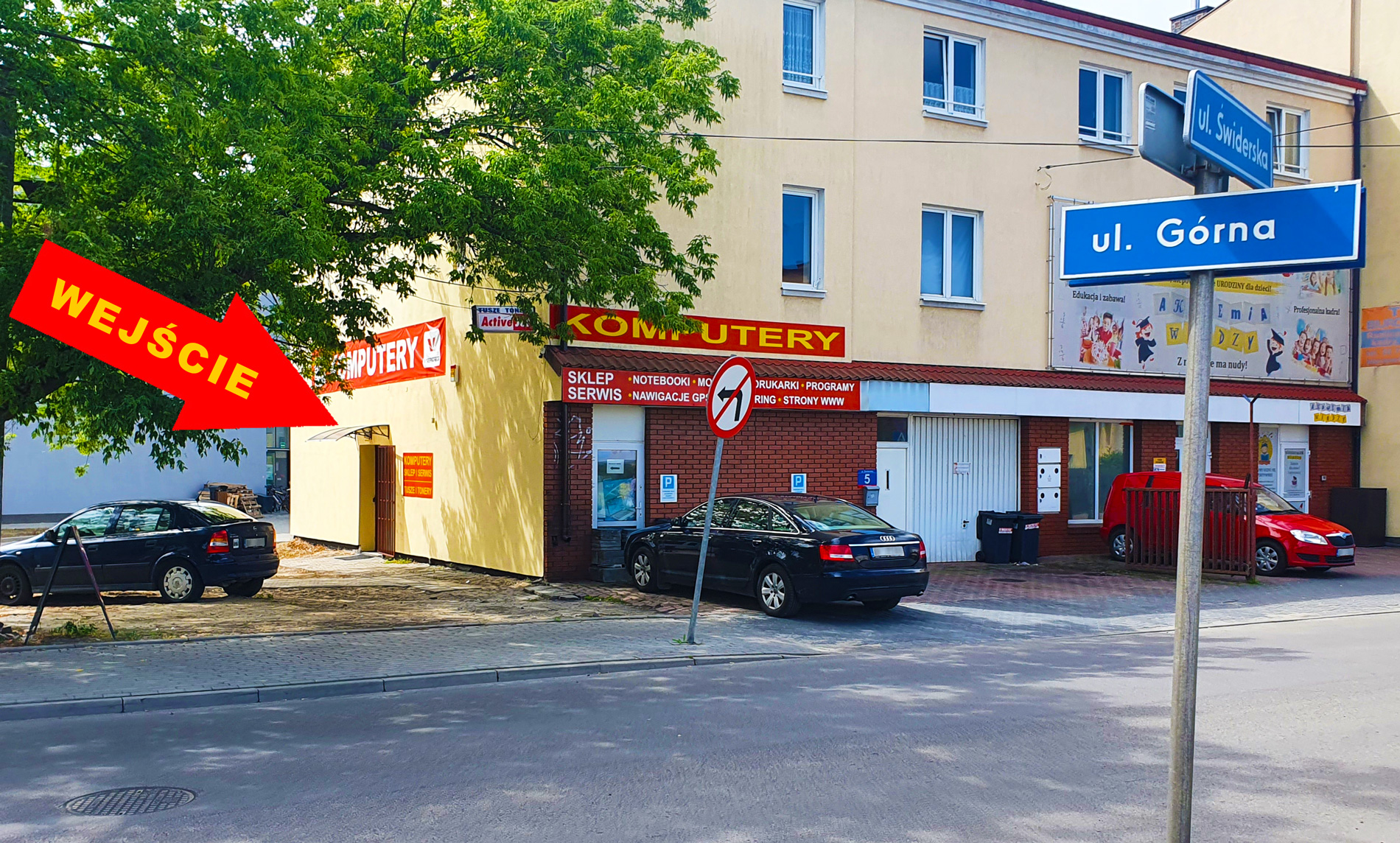
Wolisz oddać laptopa do czyszczenia? Wyczyścimy układ chłodzenia i wymienimy pastę termoprzewodzącą w serwisie przy ul. Świderskiej 5 w Otwocku. Zadzwoń: 501 232 272 albo zobacz: naprawa i serwis laptopów.
Dlaczego laptop się przegrzewa?
Zbyt wysoka temperatura w laptopie to efekt niewłaściwej cyrkulacji powietrza lub nadmiernego obciążenia podzespołów. Zazwyczaj przyczyną są:
- nagromadzony kurz i brud w układzie chłodzenia
- zużyta pasta termoprzewodząca na procesorze i karcie graficznej
- blokowanie otworów wentylacyjnych, gdy laptop stoi na miękkiej powierzchni
- awaria wentylatora lub czujnika temperatury
- wirusy i niepotrzebne procesy w tle, które przeciążają system.
Nawet nowoczesne laptopy z mocnymi procesorami potrafią się przegrzewać, jeśli użytkownik nie zapewni im odpowiednich warunków pracy.

Jak rozpoznać, że laptop się przegrzewa?
Objawy przegrzewania można zauważyć dość szybko – pod warunkiem, że zwrócimy na nie uwagę. Do najczęstszych symptomów należą:
- głośna, ciągła praca wentylatora
- wyraźnie gorąca obudowa (zwłaszcza od spodu lub w okolicy klawiatury)
- spadek wydajności – komputer działa wolniej, gry się przycinają
- samoczynne wyłączanie się urządzenia
- komunikaty o błędach systemowych lub problemach z grafiką.
Jeśli takie objawy się powtarzają, nie warto czekać – z każdym dniem
przegrzewanie może powodować coraz większe uszkodzenia wewnętrzne.
Co zrobić, gdy laptop się przegrzewa?
Pierwszym krokiem jest wyłączenie laptopa i odłączenie go od zasilania. Daj urządzeniu kilka minut na ostygnięcie. Następnie:
1. Ustaw laptopa na twardej powierzchni, aby wentylacja działała prawidłowo.
2. Użyj sprężonego powietrza, by przedmuchać otwory wentylacyjne.
3. Zamknij niepotrzebne programy działające w tle – im mniej procesów, tym mniejsze obciążenie procesora.
4. Zainstaluj darmowe narzędzie do monitorowania temperatury (np. HWMonitor, Speccy) i obserwuj wyniki.
Jeśli temperatura przekracza 85–90°C, konieczna jest dokładniejsza interwencja – czyszczenie układu chłodzenia lub wymiana pasty termicznej.
Czyszczenie układu chłodzenia – dlaczego jest kluczowe
Kurz i zanieczyszczenia to główny wróg każdego laptopa. Gromadzą się wokół wentylatora, radiatora i wylotów powietrza, blokując przepływ powietrza i zwiększając temperaturę pracy. Regularne czyszczenie układu chłodzenia to najskuteczniejszy sposób, aby zapobiec przegrzewaniu.
W naszym serwisie komputerowym w Otwocku proces ten obejmuje:
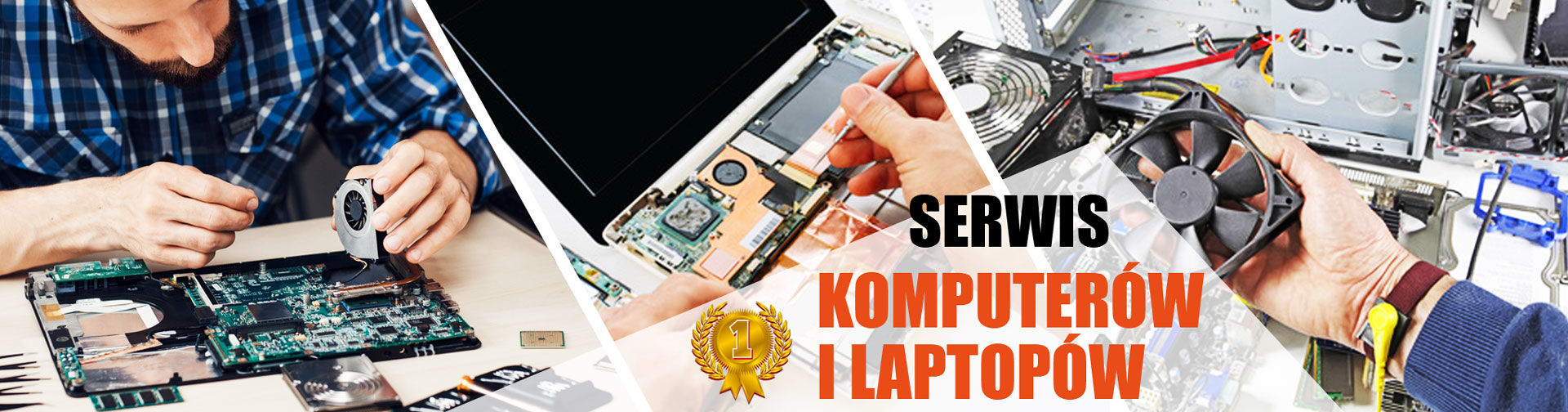
- demontaż obudowy
- usunięcie kurzu i zabrudzeń sprężonym powietrzem
- czyszczenie wentylatora i radiatora
- wymianę pasty termoprzewodzącej i termopadów.
Efekt? Laptop działa ciszej, wydajniej i znacznie dłużej.

Wymiana pasty termoprzewodzącej – drobny szczegół, duża różnica
Pasta termiczna odpowiada za przewodzenie ciepła między procesorem a radiatorem. Z czasem traci swoje właściwości i wysycha, co prowadzi do wzrostu temperatury o nawet kilkanaście stopni. Wymiana pasty w serwisie laptopów i komputerów to szybka, ale bardzo skuteczna procedura, która może przywrócić laptopowi dawną wydajność. Nie warto robić tego samodzielnie, jeśli nie masz doświadczenia – nowoczesne laptopy mają skomplikowaną konstrukcję, a błędny montaż może doprowadzić do uszkodzenia płyty głównej lub taśm matrycy.
Jak zapobiec przegrzewaniu w przyszłości?
Zapobieganie przegrzewaniu to kwestia kilku prostych nawyków:
- używaj laptopa na twardym, płaskim podłożu
- czyść układ chłodzenia co 6–12 miesięcy
- zainwestuj w podstawkę chłodzącą
- nie blokuj wylotów powietrza
- monitoruj temperaturę i reaguj, jeśli przekracza normę.
Takie działania znacząco wydłużają żywotność laptopa i minimalizują ryzyko kosztownych napraw.

Kiedy oddać laptop do serwisu komputerowego?
Jeżeli mimo podstawowych działań laptop wciąż się przegrzewa, wyłącza lub działa wolno, najlepszym rozwiązaniem jest wizyta w serwisie laptopów. Profesjonaliści przeprowadzą pełną diagnostykę – sprawdzą stan chłodzenia, wentylatora, pasty, a także komponentów płyty głównej i karty graficznej. W serwisie komputerowym w Otwocku, przy ul, Świderskiej 5 oferujemy kompleksowe czyszczenie i konserwację laptopów wszystkich marek. Dzięki doświadczeniu i odpowiednim narzędziom możemy przywrócić Twojemu sprzętowi pełną sprawność, zanim dojdzie do poważniejszych uszkodzeń.
Podsumowanie – nie ignoruj przegrzewania!
Laptop, który się przegrzewa, to nie tylko problem komfortu, ale realne zagrożenie dla jego żywotności. Wysoka temperatura wpływa negatywnie na wszystkie podzespoły – od procesora po baterię. Regularne czyszczenie, odpowiednie użytkowanie i szybka reakcja na objawy to klucz do długiego życia Twojego sprzętu.
👉 Jeśli Twój laptop nagrzewa się zbyt mocno, wentylator hałasuje lub urządzenie samo się wyłącza – skontaktuj się z naszym serwisem komputerowym w Otwocku.
Zadbamy o Twój sprzęt profesjonalnie, skutecznie i z gwarancją.
Potrzebujesz pomocy z komputerem, laptopem lub drukarką? Zapraszamy do serwisu Vertes w Otwocku, ul. Świderska 5 (pn.–pt. 10:00–18:00, sob. 10:00–14:00). Dojeżdżamy też do klientów w Otwocku, Józefowie, Karczewie i okolicy.
Zadzwoń: 501 232 272 Zobacz nasze usługi